構図を活かして、水彩風に
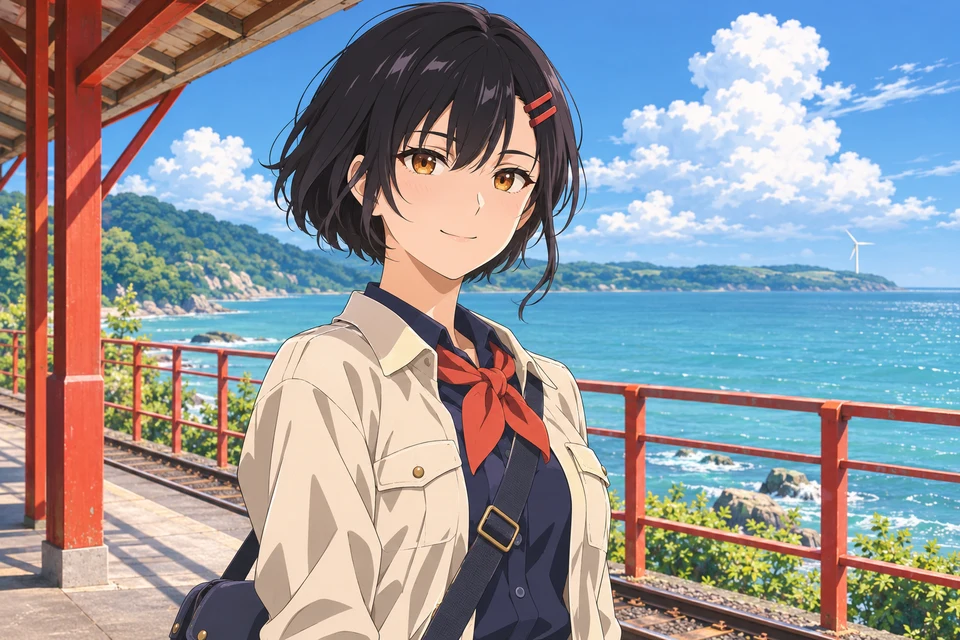
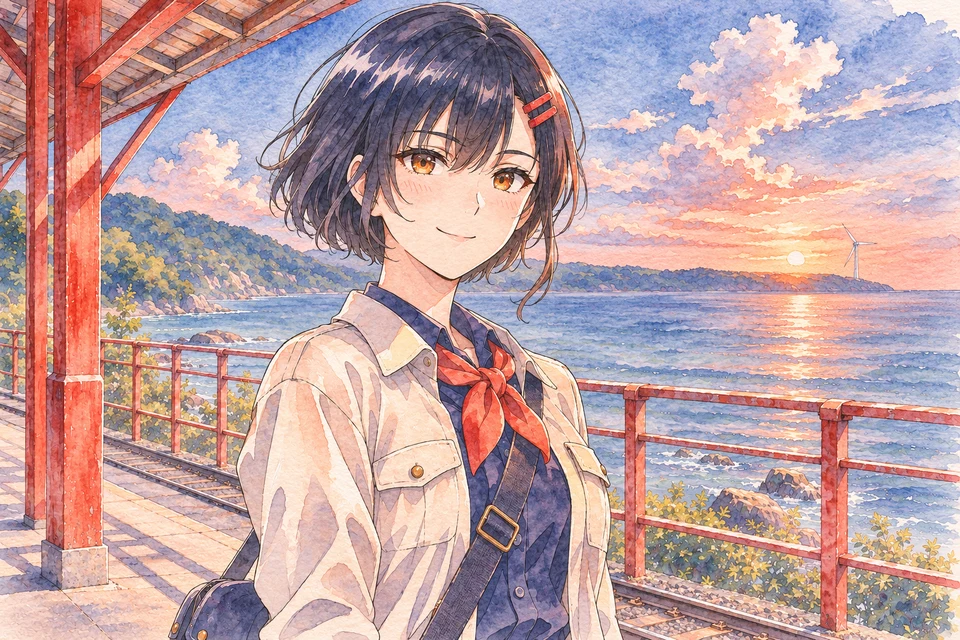
顔の向きや背景の位置を活かしながら、夏の日差しを淡い夕景へ。お気に入りの一枚を、季節ごとのイラストや表紙の色違いに展開できます。
お気に入りのキャラを別のポーズで描いたり、いつものイラストを水彩風に変えたり。元になる一枚から、イメージに合う新しいカットを作れます。
海辺の駅に立つオリジナルキャラを、画風とポーズ、それぞれの方向から描き直した例です。
顔の向きや背景の位置を活かしながら、夏の日差しを淡い夕景へ。お気に入りの一枚を、季節ごとのイラストや表紙の色違いに展開できます。
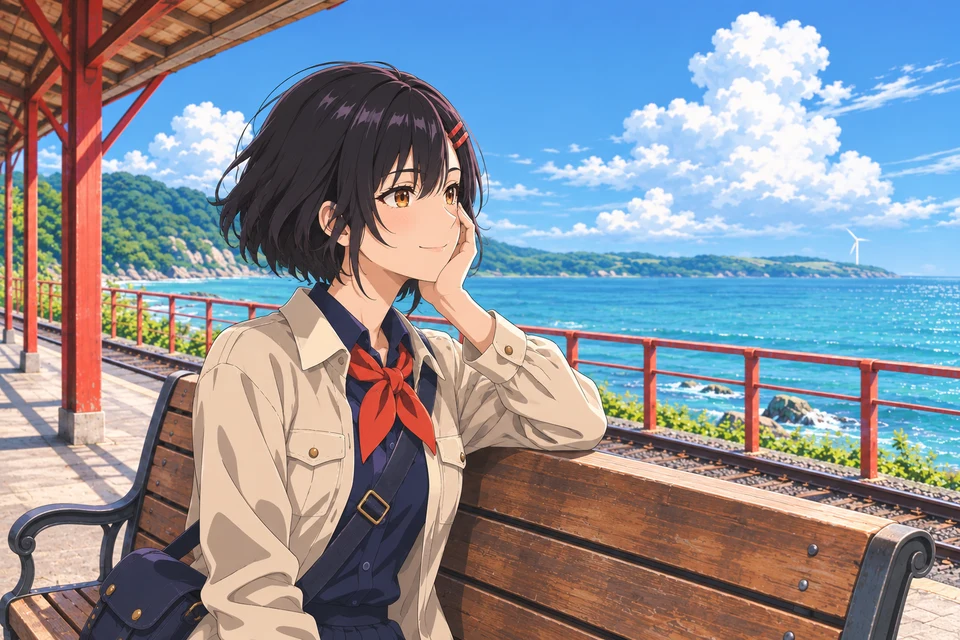
立っていたキャラを、ベンチに座って海を眺める横向きのカットへ。振り返る、腕を組む、身構えるといったポーズを試して、キャラ設定画や漫画の別カットに使えます。
同じイラストから別の一枚を作るときは、元の画面で気に入っているところを考えてみてください。人物の位置や表情が気に入っていて、絵の雰囲気を変えたいなら「構図を活かす」。キャラの髪型や服装を手がかりに、違う動きや視点を描きたいなら「ポーズ・構図を変える」が向いています。どちらも元画像と文章を参考に、絵全体を描き直すモードです。
元絵の画角や人物のポーズを軸に、色、光、線のタッチを変えたいときに使えます。上の作例では、人物の顔の向き、駅の柱、奥に見える海の配置を活かしつつ、晴れた昼のアニメイラストを淡い水彩の夕景に描き直しました。顔や背景の位置が見比べやすいので、光と色だけで場面の印象がどう変わるかを確かめられます。
たとえば、漫画の扉絵を青とオレンジの二色刷り風にしたり、同じ立ち絵に朝の光と夕暮れの光を当てたりできます。衣装の形とシルエットを軸に配色案を見比べたいときや、表紙の人物の位置を活かして季節違いの絵を用意したいときにも使えます。今ある一枚を出発点に、作品のトーンに合うバリエーションを探せます。
髪型や衣装、アクセサリーをキャラの目印にしながら、身体の向きや視点を変えたカットを作れます。上の作例では、正面寄りに立っていたキャラを、ベンチで頬杖をつきながら海を見る横向きのカットに。赤い髪留めとスカーフで同じ人物だと分かり、引いた画角には長椅子や海岸線が入るので、待ち時間の気配まで伝わる一枚になりました。
物語の場面を考えるなら、別れ際に肩越しに振り返る、仲間の話を聞きながら腕を組む、敵を前に身構える、といった動きから始められます。同じキャラの立ち姿と座り姿を並べれば、衣装がポーズによってどう見えるかを伝える資料にもなります。漫画や小説の挿絵用に、表情だけでなく姿勢や視線で気持ちを表現したいときにも役立ちます。
海辺の駅の作例なら、立っている絵は駅に着いたときのカット、ベンチに座った絵は列車を待つ間のカットとして並べられます。同じ服や髪留めが続くので、台詞がなくても同じ人物の出来事だと伝わります。たとえば、ホームに着いた全身のカット、遠くの列車に気づいて振り返る上半身、友人を見つけてほっとした表情。どの瞬間を寄って見せるかによって、短い場面にも流れが生まれます。
同じキャラでも、腕を組んで考える姿と、身を乗り出して笑う姿では印象が変わります。立ち絵を元に、普段の表情、困ったときの仕草、決めポーズを描き分けると、キャラ紹介や創作仲間と共有する設定画に使えます。九つの表情や仕草を集めて一枚に並べれば、台詞だけでは伝わりにくい性格も、ひと目で伝わります。髪や衣装のシルエットがよく見える絵と、表情が伝わる寄りの絵を組み合わせると、紹介する場面に合わせて使い分けられます。
img2img は、元の画像をもとに一枚全体を描き直すときに使います。元絵の見せ方を活かしたまま画風を変えることも、キャラを別のポーズにして新しい場面に置くこともできます。たとえば既にアニメ風に描いたキャラで別カットを作りたい場合や、ラフを別の色調の完成イメージに発展させたい場合に合う使い方です。
自撮りや旅行写真をアニメ風の似顔絵にしたいなら、写真のアニメ化から、好みのアニメスタイルを選べます。お気に入りの絵のポーズや背景を残しながら、髪留めや服の模様など特定の箇所を変えたい場合は、範囲を指定できるAI画像編集が便利です。写真からキャラ絵を作り、その一枚を img2img の元画像に使えば、アイコンと物語の挿絵を同じキャラから展開できます。
キャラの外見や雰囲気から考えたいときは、オリキャラメーカーで自分のキャラを作れます。デザインが決まったら、正面・横・後ろから見た姿を一枚にまとめられるキャラクター三面図メーカーへ。別カットでは動きや感情を、三面図では髪型や衣装の形を伝えられるので、イラストを依頼したり、同じキャラで次の話を描いたりするときに使い分けられます。
イラストや写真を元に、文章で指定した変更を加えて新しい一枚を作る方法です。画風を変えたり、同じキャラクターを別のポーズで描いたりできます。
構図を活かすモードは、元の画角やポーズを参考に描き直します。ポーズ・構図を変えるモードは、人物の特徴を参考にしながら、視点やポーズを変えた新しいカットを描きます。
GPT Image や Nano Banana など、参考画像に対応したモデルを選べます。選択できるモデルと消費クレジットは生成フォームに表示されます。
作例の閲覧は無料です。対象となる新規アカウントには、登録時に一度だけ40クレジットが付与されます。付与されたクレジットを使って描き直しを試せます。
消費するクレジットはモデルによって異なります。生成ボタンに表示される数字が、その設定で一枚生成するときの消費量です。画風やポーズを変えるモードを選んだだけでは消費しません。
はい。ログイン後に画像を追加し、描き直せます。完成した画像は生成結果から端末に保存できます。
HEIC、JPEG、PNG、WebPの画像を一枚追加できます。アップロードできるファイルの上限は40 MBです。手描きのイラストや、スマホで撮った写真も元画像に使えます。
販売や商用公開の前に、当サイトの利用規約、選んだモデルの利用条件、元画像やキャラクターを使う権利をご確認ください。