AI画像編集
髪飾りの色を変えたり、気になる小物を消したり。ブラシで選んだ部分をAIで編集し、元のサイズのPNGで保存できます。
- 選んだ範囲を編集
- 不要な物を消して補完
- 元のサイズでPNG保存
画像を選んで編集を始める
PNG・JPG・WebPに対応しています。
同じイラストで試した2つのAI編集
どちらも同じ元のイラストを使っています。編集した箇所以外はそのままです。
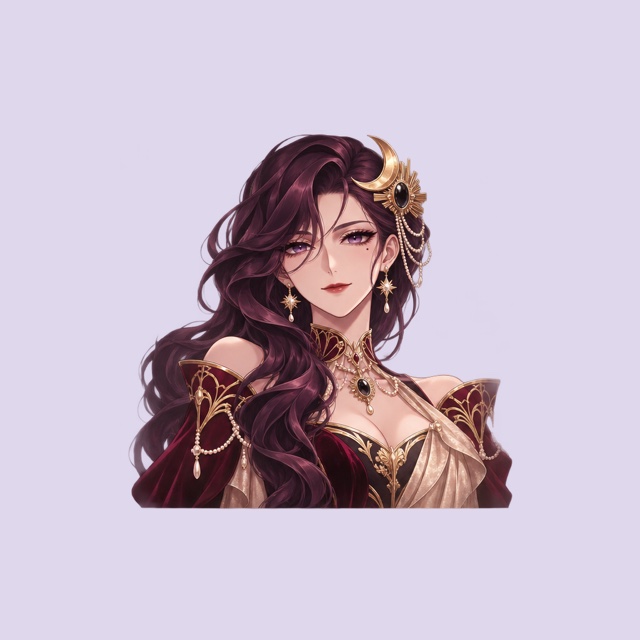
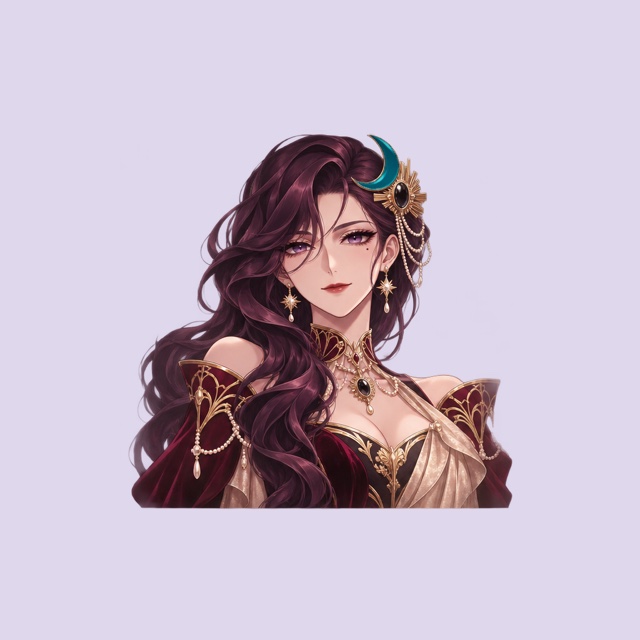
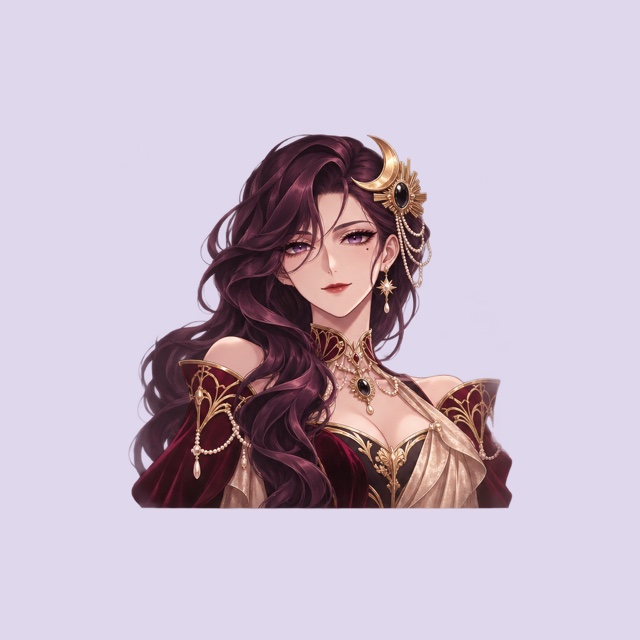
イラストの雰囲気をそのままに
アイコンの差し色を変える
髪飾りやリボン、服の一部だけ色を変えて、キャラクターの印象を少し変えられます。
不要な物を消す
髪飾りや背景の小物を消して、周りの色や模様になじむように補えます。
元の画像と見比べて保存
編集前後を切り替えて、色や仕上がりを確認してから元のサイズで保存できます。
よくある質問
- AIでどんな編集ができますか?
- ブラシで範囲を選び、変更内容を伝えて編集できます。不要な物を消して、周りになじむように補うこともできます。
- イラストの形を保ったまま色を変えられますか?
- 変えたい部分をブラシで選んで、色を指定できます。選んだ範囲の外は元の画像のままです。
- 画像の一部を消せますか?
- はい。消したい物をブラシで選び、「削除して補完」を押します。実例では、耳飾りを消して、その部分の髪を補っています。
- どの画像形式に対応していますか?
- 縦・横ともに1,024ピクセル以下のPNG、JPG、WebPを選べます。保存形式はPNGで、画像の縦横サイズを保ちます。
- ログインは必要ですか?
- はい。確認済みのアカウントでログインしてください。利用枠がある間、1日(UTC)にAI編集と削除をそれぞれ1回利用できます。