ドット絵 変換
写真やイラストを、くっきりしたドット絵に。画像を選んで、グリッドや色を変えながら仕上がりを見比べましょう。変換もPNGの保存も無料で、登録は不要です。
画像を選ぶと色を確認できます
もとの画像
写真やイラストをここにドロップ
JPEG・PNG・WebP、10MBまで
ドット絵のプレビュー
変換したドット絵がここに表示されます
画像を選んで始めましょう
選んだ画像は端末内で処理され、サーバーにアップロードされません。
画像をドット絵に変換する方法(3ステップ)
- 01
画像を選ぶ
写真やイラストを読み込むか、サンプルで試してみてください。シルエットがはっきりした画像なら、小さなドット絵でも形が伝わります。JPEG・PNG・WebP、10MB・2,500万画素まで対応しています。
- 02
グリッドと色を選ぶ
まずは64ピクセルから。クリスプとスムーズを見比べたら、「画像の色(自動)」や固定パレットを試しましょう。明るさ・コントラスト・彩度も、その場で調整できます。
- 03
PNGで保存する
ドット単位で編集したいときは「等倍PNGを保存」、大きく見せたいときは「拡大PNGを保存」を選びます。設定を変えて、何度でも無料で試せます。
グリッド数・色数・パレットで仕上がりを比べる
グリッドは、画像の長辺を32・64・128ピクセルのどれにするかを選ぶ設定です。短辺は元画像の縦横比に合わせて決まります。たとえば128×128の画像を64ピクセルにすると、64×64のドット絵になります。
「画像の色(自動)」では、元画像から最大16色または32色を選びます。Arcade 16・Sunset 8・Forest 4は色が決まっているため、色数の選択は不要です。使う色はプレビューの色見本で確認でき、もとの透明部分も引き継がれます。
クリスプは隣り合うピクセルを混ぜず、輪郭をくっきり縮小する方法。スムーズは周りの色を混ぜながら縮小する方法で、細部の多い写真にも向いています。プレビューはどちらも整数倍で拡大表示するので、実際の仕上がりを見て選べます。
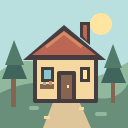

ドット絵作成の用途と素材の選び方
ドット絵作成の楽しみ方は、SNSアイコンやゲーム素材だけではありません。刺繍やアクアビーズの図案、マイクラ風のイラストなど、形と色を整理したいときにも使えます。色を確認しながら、作りたいものに合う設定を探してみましょう。
小さなアイコンやシンプルな図案は32ピクセル、人物や背景は64ピクセル、細部を残したいなら128ピクセルから試すのがおすすめです。全身の人物を小さくすると顔が見えにくくなるので、アイコンなら胸から上の構図が向いています。
AIで元イラストを作りたい方へ
元になるイラストがまだないときは、AIイラスト生成で一枚作り、保存してからここに読み込んでみましょう。背景がシンプルで、人物や小物の輪郭がはっきりした絵がおすすめです。
AIでの生成にはアカウントのクレジットを使います。このページのドット絵変換は無料なので、色やグリッドを何度変えてもクレジットは減りません。
ストーリーを形にしたいときは、AIで4コマ漫画を作成できます。
ドット絵変換のよくある質問
無料で使えますか?
はい。画像の変換とPNGの保存に、アカウントもクレジットも必要ありません。元になる画像を別のAIイラスト生成ツールで作る場合は、そのツールのクレジットを使います。
画像はアップロードされますか?
いいえ。読み込んだ画像はブラウザ内で処理され、サーバーやAIモデルには送信されません。この変換ツールが元画像を保存することもありません。 プライバシーポリシー
グリッドサイズはどれを選べばいいですか?
長辺を32・64・128ピクセルから選べます。短辺は元画像の縦横比に合わせて自動で決まるので、横長や縦長の画像もそのままの比率で変換できます。まずは64ピクセルで試し、もっとシンプルにしたいなら32、細部を残したいなら128にしてみてください。
色数の設定は何が変わりますか?
「画像の色(自動)」では、元画像から最大16色または32色を選びます。Arcade 16・Sunset 8・Forest 4は固定パレットのため、色数の選択は使いません。画像によって、実際に使われる色数は少なくなることがあります。透明部分は変換後も引き継がれます。
クリスプとスムーズはどう違いますか?
クリスプは隣り合うピクセルを混ぜない最近傍方式、スムーズは縮小時に周りの色を混ぜる方式です。くっきりしたイラストにはクリスプ、細部の多い写真にはスムーズから試してみてください。どちらもプレビューで見比べられます。
明るさ・コントラスト・彩度はいつ反映されますか?
3つとも初期値は0で、パレットの色に置き換える前に適用されます。明るさは全体の明暗、コントラストは明暗の差、彩度は色の鮮やかさを調整します。「設定をリセット」を押すと、画像は残したまま、グリッド・サンプリング・パレット・色数・調整値を初期設定に戻せます。
2種類のダウンロードは何が違いますか?
等倍PNGは、プレビューに表示されているピクセル数で保存します。拡大PNGは、そのドットを整数倍に拡大して長辺を1024ピクセルにした画像です。どちらも輪郭をぼかさず、四角いドットのまま保存できます。
AIで新しい画像を作るのですか?
このページは、お手元の画像をドット絵に変換するツールです。AIで元になるイラストから作りたいときは、AIイラスト生成で画像を作って保存し、このページに読み込んでください。AIでの生成にはクレジットを使いますが、ドット絵への変換は無料です。