参考画像から始める手順
当サイトは AI Anime Generator を運営しています。英語原稿は2026年10月23日時点のアップロード・生成機能を説明したものです。掲載画像は既存の生成作例であり、キャラクターの一貫性を検証する新しい実験ではありません。
参考画像は JPEG・PNG・WebP のいずれか1枚、10 MB・2,500万画素までです。参考画像に対応するモデルを選び、必要に応じて変更内容を入力します。参考画像は見た目の手掛かりになりますが、毎回まったく同じ顔になる保証はありません。
- 写真をアニメ化するツールを開いてログイン。写真を追加し、アップロードと画像チェックの完了を待ちます。
- モデルとスタイルを選択。アニメ・ちびキャラ・レトロから始め、比率と生成ボタンの必要クレジットを確認します。
- 必要なら変更を1つだけ入力。最初は説明を空欄にしてスタイル変換を試しても構いません。背景や上着など、目的を絞ると比較しやすくなります。
- 生成して確認、ダウンロード。顔・髪型・アクセサリーを原画像と比べてから次の案を作ります。
被写体が隠れていない、明るく鮮明な写真を使いましょう。顔は細部が分かる大きさにし、利用する権利のある画像だけをアップロードしてください。
参考写真で試す同じ人物から、場面や服装を考える
お気に入りの特徴を指示に残し、カフェの背景、別の服装、新しい雰囲気を足してみましょう。人物の特徴と変えたい部分を分けると、結果を判断しやすくなります。
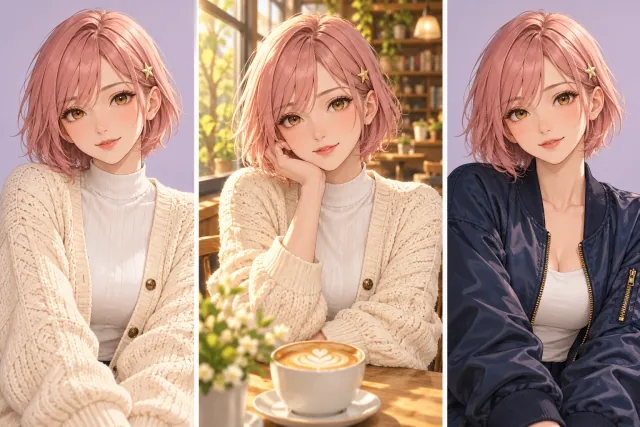
1枚の参考写真でも、解釈は変わる
以下は公開済みの写真からアニメへの変換作例です。元画像は AI で作成した成人の写真で、アニメ版とちびキャラ版はどちらもオリジナルの Nano Banana モデルで生成しています。巻き毛と眼鏡が、スタイルに応じてどう描き分けられるか比べてください。
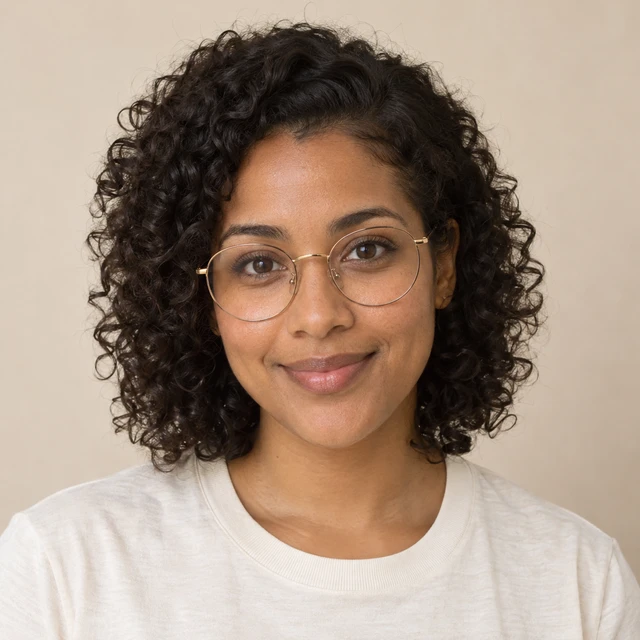
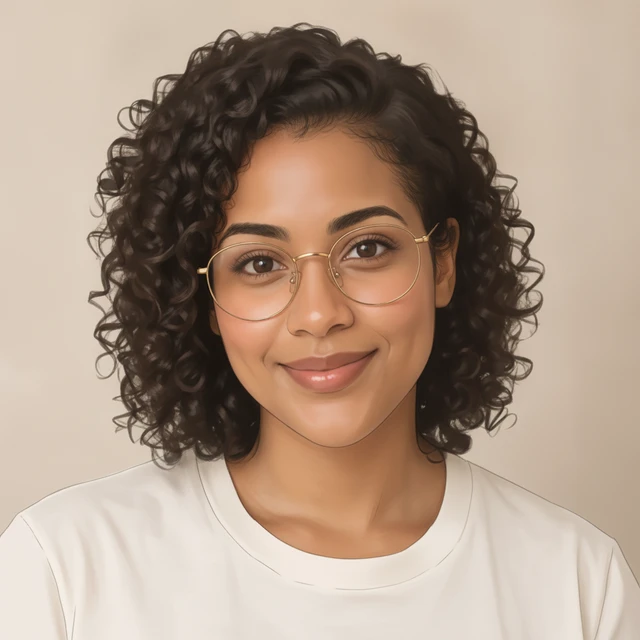
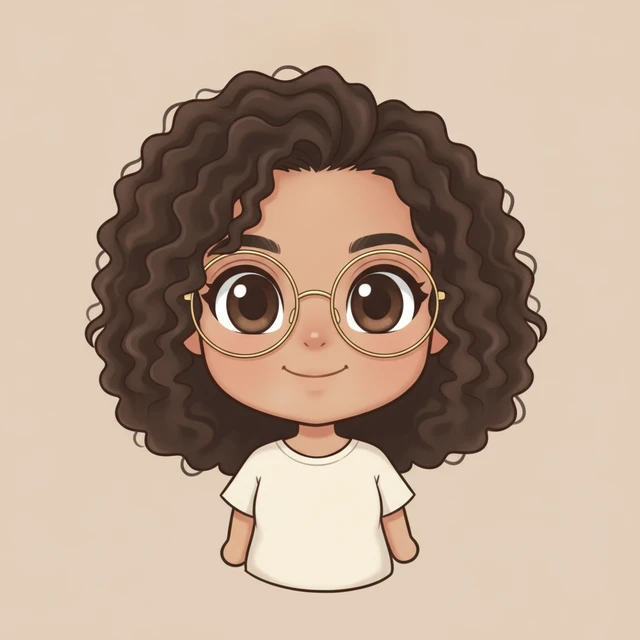
この作例はスタイル変換を示すものです。物語全体で人物が同一に保たれる証明でも、別モデルの出力を予測する資料でもありません。
参考画像に対応するモデルを選ぶ
モデル選択では「テキスト+参考画像」に対応するものを選んでください。写真ツールでは参考画像対応モデルに絞って表示します。下表は現在のスタジオ設定から取得しています。
| モデル | 1枚あたりのクレジット | 参考画像 |
|---|---|---|
| Nano Banana | 10 | 1枚 |
| GPT Image 2 | 15 | 1枚 |
| GPT Image 2.5 Flare | 15 | 1枚 |
| GPT Image 2.5 Sunburst | 15 | 1枚 |
| Nano Banana 2 Lite | 10 | 1枚 |
ここでいう対応は当サイトでの実装です。他サービスで同じモデルを使う場合は機能が異なることがあります。当サイトの Z-Image はテキスト専用です。複数案を作る前に料金とクレジットも確認しましょう。
残す特徴と変更する部分を分ける
まずは小さな変更から始めます。以下は試すための指示例で、上の作例を生成した際のプロンプトではありません。
人物を残して背景を変える
成人の被写体の黒い巻き毛、丸眼鏡、緑のジャケットを維持してください。背景だけを、窓から柔らかな光が入る静かなカフェに変更してください。現在の構図は維持してください。
服装を変える
成人の被写体の髪型、丸眼鏡、顔の特徴を参考画像にできるだけ近づけてください。ジャケットをクリーム色のカーディガンに変え、背景はシンプルにしてください。
「維持する」という表現は意図を伝える指示です。特定の画素を固定したり、人物の同一性を保証したりするものではありません。
うまくいかないときは指示を減らす
- 顔が変わってしまう
- 顔がはっきり見える切り抜きを使い、競合する指示を減らします。同じ原画像とモデルで、説明を短くして試してください。
- 眼鏡や服の特徴が消える
- 残したい特徴を明記します。原画像でも髪・影・切り抜きで隠れていないか確認しましょう。
- ポーズが変わらない
- 大きなポーズ変更は背景変更より難しい要求です。小さな変更から試し、手足や構図を確認してください。
- アップロードできない
- 形式・容量・画素数を確認し、ログイン後、画像チェックの完了を待ちます。問い合わせの際はエラーに表示された Reference 番号を添えてください。
連作では元の参考画像と気に入ったプロンプトを保存しておきましょう。生成結果を次々と参考画像に使うと、意図しない変更まで引き継がれることがあります。
写真をアニメ化するよくある質問
アップロードできる画像は?
JPEG・PNG・WebP のいずれか1枚で、10 MB・2,500万画素までです。ログインが必要です。最初は1人の顔がはっきり写った画像が扱いやすいでしょう。
毎回まったく同じキャラクターにできますか?
参考画像は結果を導きますが、人物の特徴を固定しません。顔・小物・服装が変わることがあります。元の参考画像を繰り返し使い、残す特徴を説明し、毎回結果を確認してください。
複数の参考画像を同時に使えますか?
現在の画像生成は参考画像1枚に対応しています。人物ごとの複数スロットや、キャラクター参照と画風参照を別々に指定する専用機能はありません。
すべてのモデルで参考画像を使えますか?
いいえ。「テキスト+参考画像」に対応するモデルを選んでください。写真ツールは対応モデルを表示し、生成ボタンには選択した条件の必要クレジットが表示されます。
説明文は必須ですか?
写真をアニメ化するツールでは任意です。アニメ・ちびキャラ・レトロのスタイルを選び、特定の変更や細部を強調したい場合に説明を加えられます。